



في حال كنت تعاني من ازدحام في صندوق رسائل البريد الإلكتروني الوارد في جي ميل، فأنت لست بمفردك. وإليك بعض الاختصارات التي ستساعدك في حملة الحذف الجماعية، سواءً كنت ترغب في تفريغ مساحة التخزين أو تنظيم بريدك الوارد.
في هذه الحالة قد يُمكن أن يكون الحذف الجماعي لرسائل البريد الإلكتروني مفيداً في فئات “الرسائل الاجتماعية” أو “الرسائل الترويجية”، التي كثيراً ما تتراكم أو تتعرض للتجاهل.
وتوجد بعض الاختصارات لحذف جميع رسائل البريد الإلكتروني الواردة، أو جميع الرسائل الواردة من مرسلٍ بعينه. وإليكم طريقة فعل ذلك.
كيف تحذف جميع الرسائل المقروءة أو غير المقروءة في “جي ميل”؟
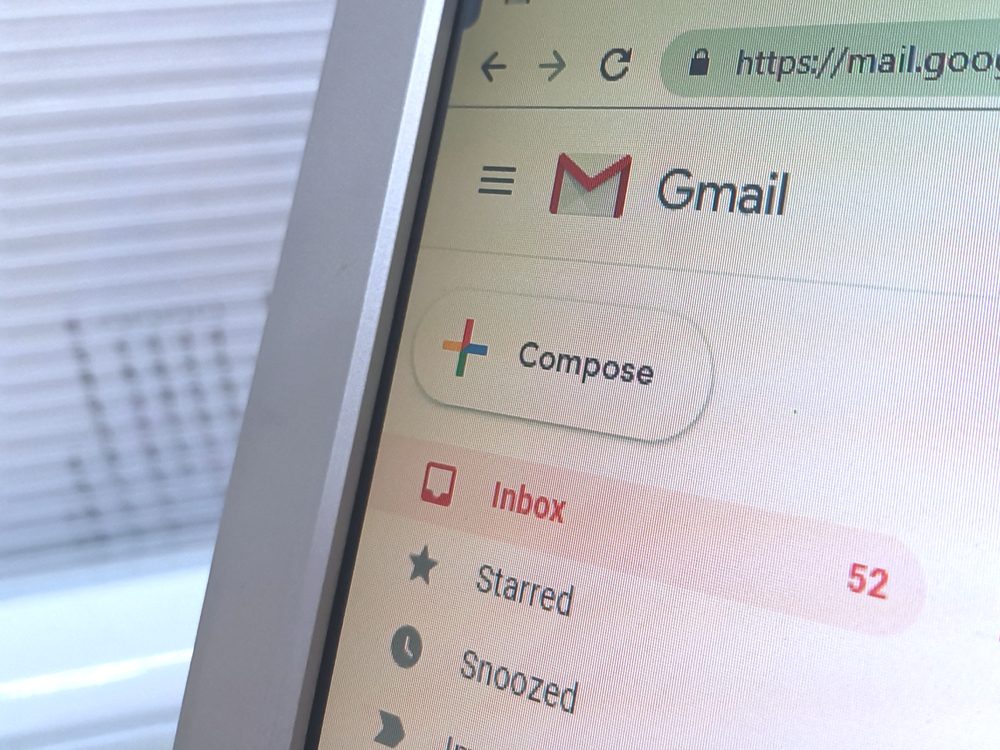
- سجل الدخول على حساب جي ميل.
- اكتب “label:read” في شريط البحث لاستعراض رسائل البريد الإلكتروني المقروءة، أو “label:unread” لاستعراض رسائل البريد الإلكتروني غير المقروءة.
- انقر على صندوق “الكل” بجوار زر “التحديث”، وستؤدي هذه الخطوة إلى اختيار جميع رسائل البريد الموجودة في الصفحة الحالية -أي ما يصل إلى 50 رسالة. ويمكنك الضغط على “اختيار جميع المحادثات”، إذا كنت تريد حذف جميع الرسائل الموجودة في هذه الفئة جماعياً، وعدم الاكتفاء بالصفحة الأولى فقط.
- ثم اضغط على رمز الحذف في أعلى الشاشة، والذي يشبه شكل صندوق المهملات.
كيف تحذف الرسائل الترويجية في “جي ميل”؟
الرسائل الترويجية هي رسائل تقوم الشركات بإرسالها على الإيميل الخاص بك بغرض بيع منتجاتها، إذ يتم نقل هذا النوع من الرسائل مباشرة إلى فئة الرسائل الترويجية، لكي تظل منفصلة عن باقي رسائل البريد الإلكتروني.
لحذف هذه الرسائل يُرجى اتباع الخطوات التالية:
- سجّل الدخول على حسابك في “جي ميل”. وانقر على فئة “الرسائل الترويجية” في الأعلى، فوق قائمة رسائلك.
- انقر على صندوق “الكل” بجوار زر “التحديث”. وستؤدي هذه الخطوة إلى اختيار جميع الرسائل الترويجية الموجودة في الصفحة الحالية (50 رسالة). ويمكنك الضغط على “اختيار جميع المحادثات”، إذا كنت تريد حذف جميع الرسائل الموجودة في الفئة الترويجية جماعياً.
- ثم اضغط على رمز الحذف في أعلى الشاشة، والذي يشبه شكل صندوق المهملات.

كيف تستعيد رسائل البريد المحذوفة في “جي ميل”؟
إذا مسحت بعض الرسائل بطريق الخطأ دون قصد، فلا داعي للقلق. حيث يجري الاحتفاظ بالرسائل المحذوفة في مجلد “المهملات” لمدة 30 يوماً، قبل حذفها نهائياً.
- سجل الدخول على حسابك في جي ميل. واسحب القائمة الموجودة على اليمين لأسفل، ثم انقر على “المهملات”. وربما تحتاج للضغط على زر “المزيد” من أجل عرض المجلد.
- انقر على مربعات التحديد بجوار الرسائل التي تريد استردادها.
- اضغط على رمز “نقل إلى”، الذي يبدو على شكل مجلد بسهم يشير إلى اليمين، ثم اختر اسم المجلد الذي تريد نقل الرسائل إليه.

كيف تحذف رسائل البريد الإلكتروني نهائياً على “جي ميل”؟
إذا كنت تريد حذف رسائلك لتفريغ مساحة تخزين، ولا تريد الانتظار مدة 30 يوماً حتى تُحذف الرسائل تلقائياً من المهملات، فيمكنك أن تُسرِّع هذه العملية عن طريق حذف الرسائل نهائياً بنفسك.
تستطيع اتباع الخطوات التالية لتفريغ “المهملات”:
- سجل الدخول على حسابك في جي ميل. واسحب القائمة الموجودة على اليمين لأسفل، ثم انقر على “المهملات”. وربما تحتاج للضغط على زر “المزيد” من أجل عرض المجلد.
- انقر على مربعات التحديد بجوار الرسائل التي تريد حذفها نهائياً.
- اضغط على “حذف نهائياً”.